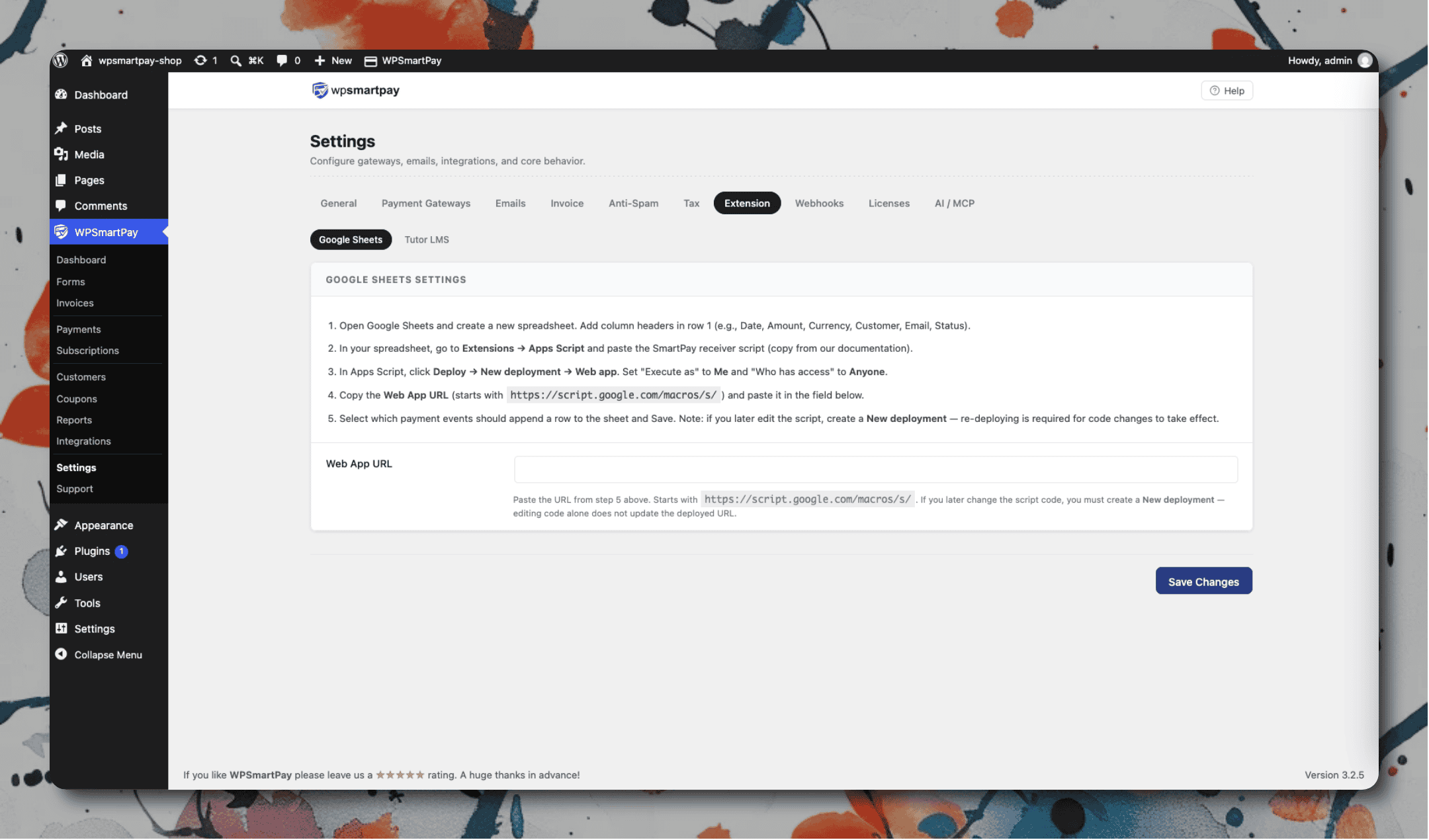
Appends a new row to a Google Sheet each time a payment event fires — no OAuth or Google account link required. SmartPay posts to a Google Apps Script web app URL that you deploy from your own Google account, giving you full control over which columns to write.
Getting the Apps Script URL
Open your Google Sheet, then go to Extensions → Apps Script. This opens the Google Apps Script editor.
Replace the default code with the template below, replacing
YOUR_SHEET_IDwith your sheet's ID (the long string between/d/and/editin the URL).Click Deploy → New deployment → Web app. Set Execute as: Me and Who has access: Anyone, then click Deploy.
Copy the Web app URL from the confirmation dialog.
[object Object],[object Object],[object Object],[object Object],[object Object],[object Object],[object Object],[object Object],[object Object],[object Object],[object Object],[object Object],[object Object],[object Object],[object Object],[object Object],[object Object],[object Object],[object Object],[object Object],[object Object],[object Object],[object Object],[object Object],[object Object],[object Object],[object Object],[object Object],[object Object],[object Object],[object Object],[object Object],[object Object],[object Object],[object Object],[object Object],[object Object],[object Object],[object Object],[object Object],[object Object],[object Object],[object Object],[object Object],[object Object],[object Object],[object Object],[object Object],[object Object],[object Object],[object Object],[object Object],[object Object],[object Object],[object Object],[object Object],[object Object],[object Object],[object Object],[object Object],[object Object],[object Object],[object Object],[object Object],[object Object],[object Object],[object Object],[object Object],[object Object],[object Object],[object Object],[object Object],[object Object],[object Object],[object Object],[object Object],[object Object],[object Object],[object Object],[object Object],[object Object],[object Object],[object Object],[object Object],[object Object],[object Object],[object Object],[object Object],[object Object],[object Object],[object Object],[object Object],[object Object],[object Object],[object Object],[object Object],[object Object],[object Object],[object Object],[object Object],[object Object],[object Object],[object Object],[object Object],[object Object],[object Object],[object Object],[object Object],[object Object],[object Object],[object Object],[object Object],[object Object],[object Object],[object Object],[object Object],[object Object],[object Object],[object Object],[object Object],[object Object]Set up in SmartPay
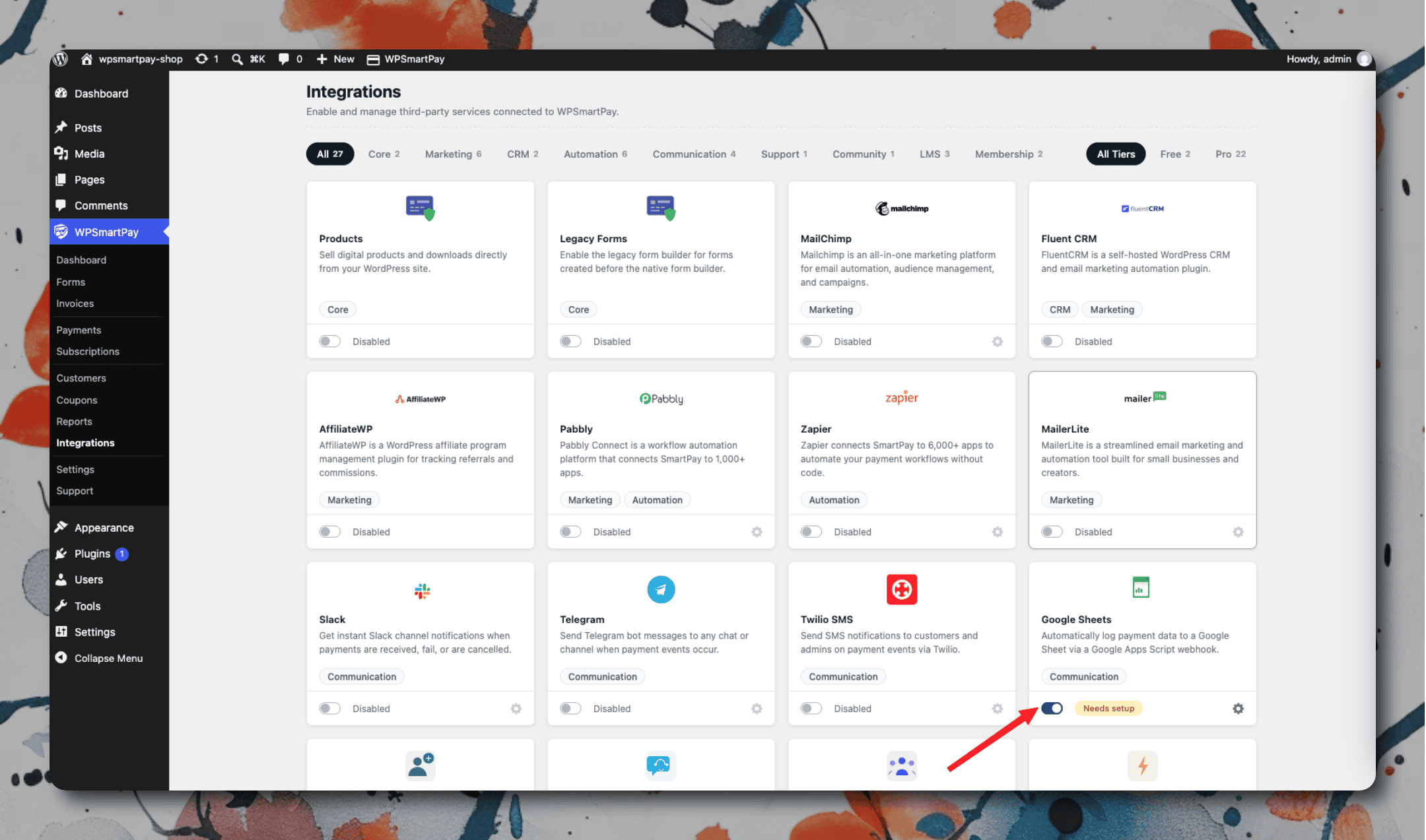
Go to SmartPay → Extensions and toggle Google Sheets on.
Click the gear icon to open Settings → Extensions → Google Sheets.
Paste the Apps Script web app URL into Apps Script Web App URL.
Select which payment events (Completed, Failed, Refunded) should trigger a row write.
Click Save Changes.